

 Veilig en eenvoudig betalen
 Knowledge Center
Windows Subsystem voor Windows (WSL2)

Het is een onderdeel van Windows waarmee je Linux direct binnen Windows kunt draaien, zonder een traditionele zware virtual machine.
Met Windows 10 Insider Preview Build 18917 introduceerde Microsoft de eerste versie van het Windows Subsystem for Linux 2 (WSL 2), dat eerder werd aangekondigd tijdens de Microsoft Build 2019-conferentie. In dit artikel laat ik zien hoe je WSL 2 kunt installeren op een Windows 10-systeem.
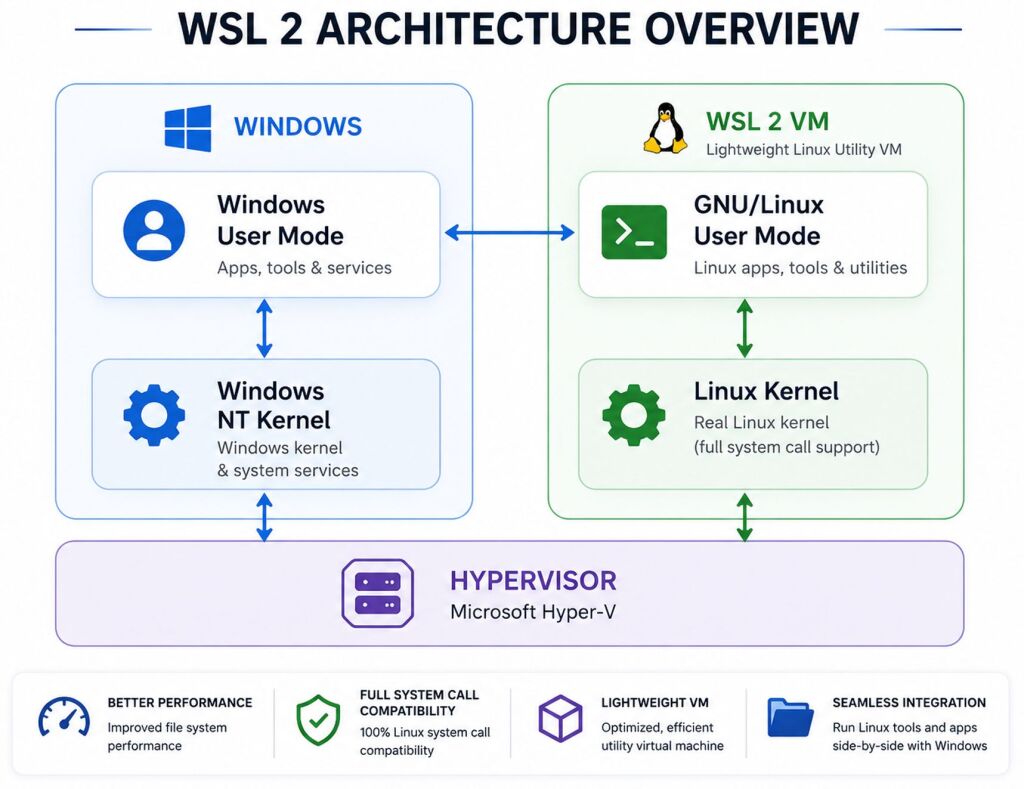
Het Windows Subsystem for Linux (WSL 1) bestond al enige tijd binnen Windows 10 en maakte het mogelijk om verschillende Linux-distributies direct vanuit Windows te gebruiken. Met WSL 2 is de onderliggende architectuur echter sterk vernieuwd. Dit zorgt onder andere voor betere bestandssysteemprestaties en volledige ondersteuning van Linux system calls.
WSL 2 maakt gebruik van virtualisatietechnologie op basis van Hyper-V en draait binnen een lichte virtuele machine met een echte Linux-kernel. Hierdoor werkt Linux binnen Windows sneller, compatibeler en krachtiger dan voorheen.
Meer informatie over WSL 2 is te vinden in de officiële releaseblog en op de Microsoft Docs-pagina over WSL 2.
https://devblogs.microsoft.com/commandline/wsl-2-is-now-available-in-windows-insiders/
Kort uitgelegd
Met WSL kun je:
- Linux terminal gebruiken
- Ubuntu/Debian draaien
- Python/Node.js ontwikkelen
- Docker gebruiken
- AI tooling draaien
- Linux software installeren
direct vanuit Windows.
Verschil tussen WSL1 en WSL2
WSL1
- vertaalt Linux system calls naar Windows
- geen echte Linux kernel
- sneller voor simpele bestanden
- minder compatibel
WSL2
- gebruikt een echte Linux kernel
- draait in een lichte Hyper-V VM
- veel betere compatibiliteit
- ideaal voor Docker, AI en development
Waarom WSL populair is
Het combineert:
- Windows desktop/software
met: - Linux development tools
Dus bijvoorbeeld:
- VSCode op Windows
- Python/AI in Linux
- bestanden delen tussen beide
Installeren #
Note: onderstaande commando in een commandline terminal (evt admin rechten nodig) uitvoeren:
Eerst oude distro verwijderen (optioneel)
wsl --install -d Ubuntu-24.04Je kan eenvoudig wsl op Windows installeren met het volgende commando:
wsl --install -d Ubuntu-24.04Voorbeeld output:
Downloaden: Ubuntu 24.04 LTS
Installeren: Ubuntu 24.04 LTS
Distributie is geïnstalleerd. Het kan worden gestart via wsl.exe -d Ubuntu-24.04
Ubuntu-24.04 starten...
Provisioning the new WSL instance Ubuntu-24.04
This might take a while...
Create a default Unix user account: jenaam
New password:
Retype new password:
passwd: password updated successfully
To run a command as administrator (user "root"), use "sudo <command>".
See "man sudo_root" for details.
Klaar!, je komt nu automatisch in een WSL2 prompt, voortaal kan je deze prompt weer openen door “wsl” in een commandline/run te tikken!
Check de distro met het commando:
uname -aVoorbeeld output:
Linux xxxxxx 6.6.114.1-microsoft-standard-WSL2 #1 SMP PREEMPT_DYNAMIC Mon Dec 1 20:46:23 UTC 2025 x86_64 x86_64 x86_64 GNU/Linux
Om deze distro al standaard te selecteren (wanneer je het commando “wsl” start), kun je het volgende commando gebruiken in cmd:
wsl --set-default Ubuntu-24.04WSL basis software klaarzetten #
Omdat WSL2 vaak “kaal” geinstelleerd wordt, is het handig om de basis klaar te zetten.
update en upgrade het systeem:
sudo apt update && sudo apt upgrade -yInstalleer dan de basis software pakketen die veelal gebruikt worden:
sudo apt install -y python3-pip python3-venv build-essential git ffmpegNadat het klaar is kan je eventueel de python versie controleren met:
python3 --versionVoorbeeld output:
Python 3.12.3Bestanden openen tussen Windows en WSL #
Een groot voordeel van WSL is dat Windows en Linux eenvoudig bestanden met elkaar kunnen delen. Hierdoor kun je vanuit Windows direct bij Linux-bestanden komen, en andersom.
Vanuit Windows naar WSL
Open de Windows Verkenner en typ in de adresbalk:
\\wsl$Hier zie je alle geïnstalleerde Linux-distributies, bijvoorbeeld:
\\wsl$\Ubuntu-24.04Je USER folder is dan bijvoorbeeld:
\\wsl$\Ubuntu-24.04\home\JOUWNAAM\of
\\wsl.localhost\Ubuntu-24.04\home\JOUWNAAM\Je kunt nu:
- bestanden kopiëren
- scripts bewerken
- projecten openen in VSCode
- AI modellen beheren
- direct slepen tussen Windows en Linux
Vanuit WSL naar Windows
Binnen Linux zijn Windows-schijven automatisch gekoppeld onder:
/mnt/Voorbeelden:
/mnt/c/= Windows C:-schijf
/mnt/d/= Windows D:-schijf
Je kunt bijvoorbeeld naar je Windows bureaublad gaan via:
cd /mnt/c/Users/JOUWNAAM/Desktop